Table des matières
EDUC : Écoles et centres de formation

EDUC permet de gérer tous types d'écoles ou de centres de formation.
Cette extension prend en compte les fonctionnalités suivantes :
- affectation des élèves (enfants ou adultes) dans des groupes (classes)
- enregistrement des notes des examens et impression des bulletins de notes
- enregistrement des compétences et impression des bulletins de compétence
- affectation des élèves aux cours, et gestion des plannings des cours et des salles de formation
En fonction du type d'école ou de centre de formation, certaines fonctionnalités seront, ou pas, utilisées : par exemple, la problématique de gestion de la capacité des salles de formation en fonction des inscriptions aux cours concerne davantage les centres de formation que les écoles.
Installation et Paramétrage
Installation
L'extension s'installe via le menu Outils → Administration → Extensions → Liste des extensions.
Après l'installation, un sous-menu Gestan EDUC est disponible dans le menu Métier.

Paramétrage
Le paramétrage s'effectue via le menu Outils > Paramètres de l'application > Paramétrage des extensions > Gestan EDUC

Le volet Identification comporte le libellé de l'académie, le nom du Chef d'établissement, et le logo de l'école ou du centre de formation. Ces éléments seront utiles pour l'impression des bulletins scolaires et des relevés de compétences.

Le volet Bulletin permet de paramétrer les libellés disponibles dans le bulletin de notes Standard et dans le relevé de compétences.
La case à cocher Sans signatures permet de ne pas imprimer le bloc signatures des bulletins de compétence.

Le volet Autres paramètres est l'endroit où sont déclarés les paramètres n'appartenant pas aux catégories précédentes.
Afficher le logo ministériel : conditionne l'impression du logo de l'éducation nationale française sur les bulletins scolaires et les relevés de compétences.
Imprimer l'adresse parents conditionne l'impression de l'adresse des parents sur les bulletins de notes et les relevés d'appréciations.
Charger le widget de menu permet de charger, sur le menu principal de Gestan, le widget de menu spécifique à EDUC ci dessous.
Moyennes Arithémétiques : conditionne le type de calcul des moyennes. Si cette case n'est pas cochée, le calcul de la moyenne de l'élève est calculé en faisant la moyenne pondérée des moyennes par matières, ces moyennes n'étant pas elles-même pondérées par le poids des examens qui la composent.
Multi Classe permet de contrôler l'appartenance d'un élève à deux classes différentes d'une même session. Les options disponibles sont :
- Aucun contrôle : un élève pourra faire partie de deux classes différentes de la même session
- Autoriser : après un message de confirmation, un élève pourra faire partie de deux classes différentes de la même session
- Interdire : l'affectation d'un élève appartenant déjà à une autre classe d'une même session sera interdite
Multi Cours permet de contrôle l'affectation d'un élève à un cours. Les options disponibles sont les suivantes :
- Aucun contrôle : un élève pourra, la même semaine, suivre plusieurs cours de la même matière de la même session
- Autorisé : la situation ci dessus sera autorisée, via un message de confirmation
- Interdire : la situation ci dessus sera interdite
- Ecraser : toute ancienne inscription à un cours de même matière sur la semaine sera écrasée, et remplacée par la nouvelle affectation (avec message de confirmation).

Utilisation
Années scolaires et sessions de formation
L'écran “Années et classes” va permettre d'enregistrer les années scolaires, ou les sessions de formation, et d'y rattacher des classes ou des groupes d'élèves.

La partie supérieure de l'écran affiche les années scolaires, ou les sessions de formation.
TIP Le menu contextuel de cet écran permet de lancer un publipostage, soit sur l'ensemble de la session, soit sur une classe de la session. Les destinataires seront les contacts s'il s'agit d'une classe de contacts, ou les parents des contacts s'il s'agit d'une classe d'enfants.
Le bouton Nouveau ouvre l'écran ci-dessous :

Sur cet écran, indiquez un code abrégé comme par exemple “2017/2018”, et le libellé clair correspondant si nécessaire, comme par exemple “Année scolaire 2017 - 2018”.
Cochez la case Archivée quand vous ne voudrez plus voir la session archivée dans les filtres d'affichage possibles.
Sélectionnez l'option Avec périodes quand votre session en comporte plusieurs, comme par exemple, un 1° trimestre, un second, et un troisième. A la validation de la création, un écran intermédiaire vous permettra de déclarer ces périodes. Dans le cas contraire, une seule période “Tout” sera crée automatiquement.
Un écran de gestion des périodes est disponible via le bouton Périodes.

Classes
La partie basse de l'écran “Années et classes” affiche les classes.
Si la classe est affectée à une salle, dont la capacité est renseignée, si le nombre d'élèves dépasse la capacité de la classe, un code couleur l'indique sur l'écran.

Le Libellé est le nom de la classe, comme par exemple, CP, 5°3, Terminale S, ou encore Judo ou Macramé.
Le cycle est éventuellement précisé. Par exemple, en France, le cycle 3 regroupe les classes du CM1, CM2 et de 6ème. Un clic droit sur la combo permet d'ajouter un cycle.
Sélectionnez le professeur principal.
Le type de bulletin est la forme dans laquelle sera éditée le bulletin scolaire. La forme Standard est celle adoptée par l'éducation nationale en france, mais nous l'avons rendu très paramétrable. La forme Spécifique1 est une autre forme possible, plus simple. Le Spécifique2 est le même que le Spécifique1, mais il ajoute les observations par matières.
Les effectifs sont affichés, en fonction des élèves inscrits dans la classe, et ceux en attente.
Une salle de classe habituelle peut éventuellement être précisée. Un clic droit sur la combo permet d'ajouter une salle.
TIP Le clic droit sur la liste des sessions permet de dupliquer une session : d'un clic, vous dupliquez la session, ses périodes éventuelles, les classes attachées à la session, et les matières étudiées par les classes. Cool.
Matières et classes
Pour chaque session ou chaque année, une classe donnée étudie un certain nombre de matière. Ce sont souvent les mêmes d'années en années, d'ou l'intérêt de pouvoir dupliquer une session entière.

Matières
La partie haute présente les matières étudiées par la classe. Les options disponibles sur le clic droit permettent d'ouvrir la liste des matières et de modifier les matières.

Une matière peut avoir un type, qui va conditionner la publication des appréciations dans le bulletin de note standard.
- “normal”
- EPI (Enseignement Pratique Interdisciplinaire)
- AP (Accompagnement personnalisé)
- PE (Parcours éducatif)
Elle peut aussi avoir une couleur, pour représenter plus agréablement le planning des cours.
La zone Ordre aff permet de l'afficher dans le bulletin selon l'ordre alphabétique de cette zone, plutôt que l'ordre alphabétique du libellé de la matière. Par exemple, si vous étudiez la “zététique”, cette matière sera affichée en fin de bulletin. En revanche, si vous mettez “AAA” (ou “001”) dans le champs “Ordre aff”, elle sera affichée en début de bulletin. Cela permet de grouper des matières pour l'impression du bulletin.

Le lien Matière ↔ Classe permet de préciser :
- le nom du “sachant”, “enseignant”, “éducateur” (que nous appellerons professeur) chargé de la matière pour la classe
- le coefficient éventuel selon lequel les notes de la matière pourront être pondérées. Le coefficient peut être exprimé avec des décimales.
- le fait qu'il s'agisse d'une matière optionnelle ou pas
- son échelle de notation (en général, les notations sont sur 20, mais on peut imaginer noter sur 10, par exemple)
- une méta-matière éventuelle, qui permettra de calculer des moyennes partielles. Par exemple ici, la matière “Ecriture” fait partie de la méta-matière “Littéraire”, ce qui va induire un calcul de moyenne sur toutes les matières de cette méta-matière.
Éléments du programme
La partie basse présente les éléments principaux du programme. Ces éléments seront publiés dans les bulletins de note standard par période.

Affectation des élèves dans les classes
Les élèves de la classe

En partie haute de l'écran liste sont affichés les élèves de la classe sélectionnée.
Le bouton Sélection permet de sélectionner un enfant déjà enregistré dans la base, tandis que le bouton Nouveau permet de le créer.
Le bouton Supprimer supprime l'inscription de l'élève, et non l'élève.
La colonne Insc est relative à l'inscription de l'élève : inscrit, ou en liste d'attente. Le sélecteur permet d'afficher tous les élèves, seulement les inscrits, ou seulement les élèves en liste d'attente. Il suffit d'un double-clic sur cette colonne pour passer le statut de l'élève de “en liste d'attente” à “inscrit”, et vice-versa.
TIP Quand vous demandez Tous, les élèves sont affichés dans l'ordre alphabétique des noms. Quand vous demandez Inscrits ou Attente, il sont affiché dans l'ordre des inscriptions. Ainsi, vous pouvez facilement gérer les listes d'attente.

Ici, nous avons demandé l'affichage des élèves en liste d'attente : ils sont affichés dans l'ordre d'arrivée dans la liste (et non en ordre alphabétique) : si vous devez accepter un élève de plus, vous devez normalement accepter le premier, l'élève NOLO, et ensuite seulement l'élève MERCIER.

La fiche de l'élève pour la classe permet de préciser :
- qu'il s'agit d'un redoublement
- que l'inscription de l'élève est en liste d'attente
- de préciser les décisions provisoires et finales de passage au niveau supérieur
- et enfin de préciser des modalités particulières d'accompagnement de l'élève, le cas échéant
Sur l'écran liste, le clic droit fournit le menu suivant :

L'option Afficher les inscriptions permet de suivre le parcours de l'élève dans ses inscriptions successives.
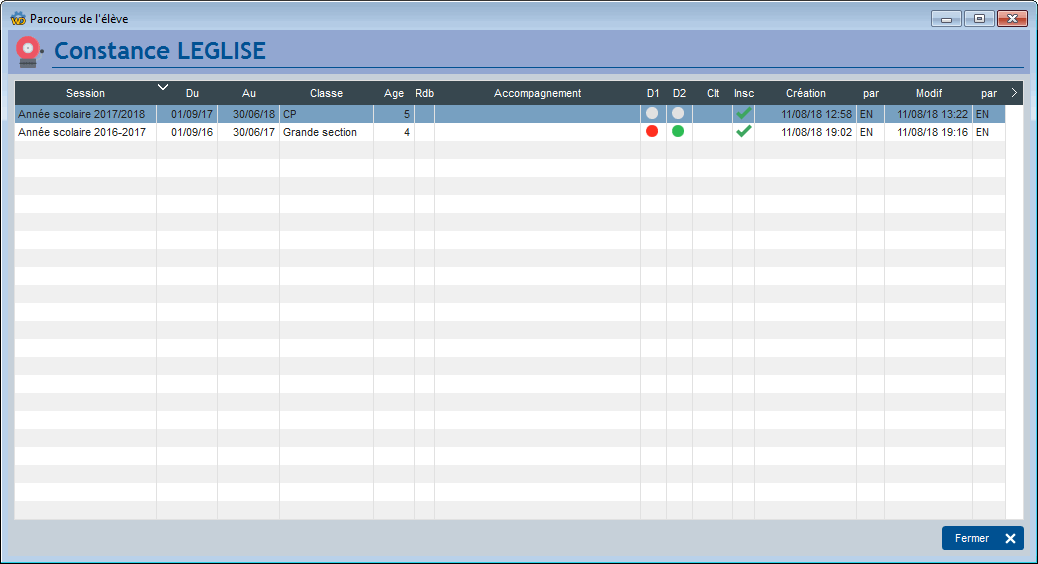
L'option Afficher les cours permet de suivre dans le détail la “consommation” de cours par l'élève.

L'option Compléter les notes permet d'ajouter un “Zéro justifié” pour l'élève sélectionné, pour tous les examens où il n'a pas de note enregistrée. Typiquement, cela correspond au cas de l'arrivée en cours de cycle d'un élève.
Vous pouvez exporter toutes les notes d'un élève dans un fichier CSV via l'option Exporter les notes.
Les incidents
La partie basse de l'écran permet d'enregistrer les incidents survenus pendant la session.

En fonction du type d'incident, il est possible d'enregistrer :
- si l'incident est justifié
- la valeur de l'incident. Ici, l'absence à duré 1 demi-journée
- le nombre d'heure de cours manquées
- le motif de l'incident.
Ces éléments seront comptabilisés et repris dans le bulletin de notes standard.
Examens et Notes
Liste des examens
La liste des examens présente l'ensemble des examens subis par une classe.

Sur cette liste, sont signalés en rouge les examens dont toutes les notes n'ont pas été enregistrés.
Liste des notes d'un examen
Cet écran permet de saisir les notes directement dans la table. Le classement est calculé au fur et à mesure de la saisie des notes.

Seul le professeur responsable de la matière pour la classe peut saisir les notes de sa classe, ou un administrateur Gestan.
Pour l'examen, il est possible de spécifier un coefficient, qui viendrait en pondération du calcul de moyenne, une échelle de notation (en général, sur 20), et une durée à titre d'information.
Si l'examen est validé, aucune modification de notes ne sera possible. Si une modification était nécessaire, il faudrait qu'il soit déverrouillé par un administrateur Gestan (option disponible sur le clic droit dans la table des examens). La validation des notes d'examens est une option de protection qui n'est pas obligatoire.
Le type d'examen est purement informatif.
Il n'est pas interdit de comptabiliser un examen sur une période différente que la période normale. Par exemple, vous pouvez comptabiliser un examen sur le premier trimestre, alors qu'il a été passé le 15 janvier (le premier trimestre se terminant supposément le 31 décembre)
La saisie des notes est effectuée directement dans la table. Il est possible de préciser si un élève était absent avec ou sans justification. S'il était absent sans justification, la note effective prise en compte pour le calcul de sa moyenne sera zéro. Tandis que si son absence est justifiée, l'examen ne sera pas pris en compte dans le calcul de sa moyenne.
Bulletins
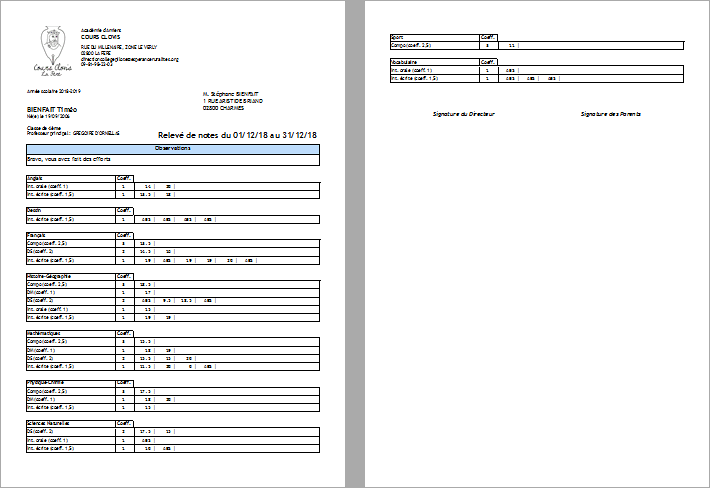
Il est possible d'imprimer des bulletins de note, comportant des observations, par période libre (semaine, mois, quinzaine, etc).

Vous pouvez enregistrer une observation pour la période, ou pas.
Les boutons Imprimer et Imprimer tout permettent d'imprimer le bulletin de note pour la période choisie.
Ci-dessous un exemple de bulletin de note (relevé des notes).
Appréciations par période
Liste des appréciations
A l'issue de chaque période de session, ou de chaque session, l'enseignant d'une matière peut formuler des appréciations sur le déroulement de la période, pour chaque élève. Ces appréciations seront publiées sur les bulletins de note standard.

Pour saisir ou modifier une appréciation il faut que l'utilisateur connecté soit le professeur principal quand il s'agit d'un sujet supplémentaire, ou le professeur chargé de la matière s'il s'agit d'une matière “normale”, ou un administrateur Gestan.

En plus des matières, la combo “Matières” affiche la liste des EPI, des AP, et des PE prévus pour la classe, et trois sujets supplémentaires sur lesquels des appréciations peuvent être saisies :
- Bilan de la période : pour indiquer une appréciation générale de la période, toutes matières confondues
- Communication avec la famille : pour enregistrer des informations destinées à la famille de l'élève
- Autres remarques : pour enregistrer tout élément hors des deux sujets précédents
Comme pour les notes d'examens, le bouton de verrouillage 1 permet de verrouiller une série d'appréciations pour une matière concernée. Si les appréciations sont verrouillées, seul un administrateur Gestan pourra les déverrouiller.
Menu contextuel de la liste

Le menu contextuel propose les options :
- Ouvrir le programme, qui permet de saisir les principaux éléments du programme étudié pendant la période, qui seront édités sur le bulletin standard.
- Afficher les notes qui affiche les notes pour l'élève sélectionné.
- Afficher la classe
- Recalculer les moyennes Force le recalcul des moyennes pour la classe et la période sélectionné, en affichant éventuellement les notes manquantes. Normalement, vous ne devriez pas avoir à vous en servir.
- Imprimer directement permet d'envoyer le bulletin à l'imprimante directement, sans passer par l'aperçu préalable.

Détail de l'appréciation

La fiche appréciation permet de saisir l'appréciation du professeur, et également de préciser l'assiduité et la participation de l'élève. Ces deux critères sont purement informatifs.
Édition des bulletins
Le bouton Imprimer de l'écran liste permet d'imprimer le bulletin de l'élève, tandis que le bouton Imprimer tout imprime tous les bulletins de la classe.
Ci-dessous les différents bulletins par période que peut éditer l'extension :
Modèle standard éducation nationale (France)

Modèle simple type primaire ou cycle 2 (Spécifique 1)

Modèle simple type primaire ou cycle 2 (Spécifique 2)

Domaines de compétence et compétences
Il s'agit d'une grille d'évaluation propre au ministère de l'éducation nationale, en France (voir EDUSCOL, ici pour le cycle 4, mais qui peut être utilisé pour toute évaluation de compétence dans un domaine hors-scolaire, par son aspect générique.
Les savoirs sont analysés selon une hiérarchie à trois niveaux : le domaine de compétence, la compétence, et l'élément signifiant, ceci pour chaque cycle de formation.
Domaines de compétence
L'écran des domaines de compétence permet de gérer les domaines par cycle de formation. Le code du domaine de compétence servira ensuite à classifier les compétences et leurs éléments signifiants.

Compétences et éléments signifiants
L'écran permet d'enregistrer les compétences selon leurs domaines, et les éléments signifiants de ces compétences.

Les compétences sont identifiées par un code (il est pré-alimenté par un numérique auto-incrémenté). La case Imprimer permet de l'imprimer, ou pas, sur le relevé de compétence.

Les éléments signifiants sont identifiés par un code (il est pré-alimenté par un numérique auto-incrémenté). La case Imprimer permet de l'imprimer, ou pas, sur le relevé de compétence. Il est possible d'enregistrer les critères d'évaluation de l'élément de compétence).

Appréciations des compétences
L'ensemble des domaines de compétences / compétences / éléments signifiants étant décrits, l'écran d'évaluation de compétences peut afficher l'ensemble dans une vue en arbre.

Dans cette vue, la codification est déduite des codes saisis dans chaque fiche.
Ainsi, l'élément signifiant “S’exprimer à l’oral en continu et en interaction” est-il codifié “E1.2.4”, car il s'agit de l'élément signifiant 4 de la compétence 2 du domaine de compétence 1.
L'appréciation se fait selon 4 niveaux :
- Très bon
- Satisfaisant
- Fragile
- Insuffisant.
Pour enregistrer ces appréciations, il suffit de saisir, directement dans la colonne “Niveau” de la table, un chiffre de 1 à 4.
La zone de bas d'écran Synthèse des acquis sur la période est destinée à enregistrer des observations qualitatives, qui ont vocation à être publiées sur le bulletin de compétence.
Le bouton Valider provoque l'enregistrement des appréciations.
Le bouton Imprimer lance l'impression du bulletin de compétence pour l'élève, Imprim tout lance l'impression de tous les bulletins.
Exemple de bulletin de compétence

Cours et participation aux cours
Lorsqu'un cours est créé, il est crée pour une classe, et les élèves de la classe sont par défaut enregistrés comme inscrits pour le cours.
Mais il est possible d'inscrire d'autres élèves d'autres classes au même cours, et/ou de les mettre en attente.
Le calcul des effectifs est effectué immédiatement, et est comparé avec la capacité des salles, si une salle a été précisée.
Liste des cours
L'écran présente la liste des cours pour la semaine. Ils sont filtrables selon les sessions, classes, matières, et salles de formation.

L'écran affiche des date début et fin en gris quand le cours est passé, en rouge quand il est en train de se dérouler, et en vert quand il est à venir.
Si les inscrits dépassent la capacité maxi de la salle, la zone Insc (inscrits) est en rouge; Si elle se situe entre la capacité standard et la capacité maxi, elle est en orange. Enfin, elle est en vert quand elle est inférieure ou égale à la capacité standard.
Si les effectifs inscrits plus ceux en attente dépassent la capacité maxi de la salle, la zone Att (effectifs en attente) est en rouge. Elle est en orange si ce total est entre la capacité standard et la capacité maxi. Enfin, elle est en vert quand ce total est inférieur ou égal à la capacité standard.
Option disponibles sur le clic droit de la liste des cours

Inscrire des classes Cette option ouvre un écran de sélection d'une ou plusieurs classes, permettant d'inscrire en un clic les effectifs d'une ou plusieurs classes
Afficher pour la session Cette option permet d'afficher tous les cours de toutes les matières dans toutes les salles, entre les date début et fin de la session.
Recopier ce cours

Cet écran permet de recopier un cours entre deux dates, selon une périodicité définie. Vous pouvez par exemple créer un cours de Mécanique, tous les mardis de 14H00 à 15H00, entre le 01/09/2019 et le 30/06/2020.
Recopier tous les cours

Cet écran permet de recopier un ensemble de cours entre deux dates, avec un décalage de x jours. Vous pouvez par exemple l'utiliser pour recopier tous les cours d'une semaine, pour la semaine suivante ou dans trois semaines.
Supprimer toutes les inscriptions Supprime toutes les inscriptions au cours sélectionné.
Supprimer sur les critères Cette option permet de supprimer plusieurs cours (et les inscriptions reliées), en fonction des critères d'affichage de la liste. Le message de confirmation précise la sélection retenue.
La fiche cours
Le bouton Nouveau de l'écran liste des cours ouvre l'écran de création de cours.

Le Libellé sera renseigné automatiquement s'il est laissé vide.
Agenda des cours
Mais il est encore plus facile de créer un cours via l'agenda des cours, auquel le bouton Agenda de la liste des cours donne accès.

Sur l'agenda des cours, il suffit de sélectionner une plage horaire à la souris pour créer un cours. A la souris, il est possible de déplacer les cours, ou d'en modifier la durée.
A noter que le filtre d'affichage de la table des cours est celui qui sert à l'agenda. Par exemple, si vous avez affiché la liste des cours de 5°3 dans la liste des cours, l'agenda ne va afficher que les cours de 5°3. Idem si vous n'aviez affiché les cours que de la salle Murat.
Planning d'utilisation des salles
En fonction de la programmation des cours, le planning d'utilisation des salle peut être affiché. A la souris, les horaires des cours peuvent être modifiés (mais pas leur durée), et les cours peuvent être réaffectés à une autre salle.

Suivi des présences aux cours
Sur l'écran liste de suivi des inscriptions aux cours, un double-clic sur la colonne Insc permet de passer une inscription de “en attente” à “inscrit”, et vice-versa.
Si un cours est donné à une classe en général, il est possible d'affecter aux cours des élèves appartenant à d'autres classes. Ainsi, dans ce cours de CP, l'élève MOREAU Micka appartient à la classe de 5°3, et l'élève MOREAU Clara n'appartient à aucune classe.
La liste déroulante Cours affiche les cours qui ne sont pas encore terminés. Le clic droit permet d'afficher la liste.
Le bouton Imprimer permet d'imprimer la liste de présence du cours concerné (pour les élèves inscrits uniquement).
Si le cours n'est pas terminé, et qu'il doit se dérouler dans une salle dont la capacité est précisée, toutes les inscriptions sont affichées, dans l'ordre inverse des inscriptions (les plus récentes en haut de table). Un code couleur permet de voir facilement si la capacité est dépassée, ou pas. Dans le cas inverse, le sélecteur permet d'afficher les élèves inscrits au cours, en attente, et les deux catégories à la fois. Si l'affichage porte sur les inscrits ou les en-attente seulement, alors la liste est classée dans l'ordre alphabétique.

La fiche de présence au cours permet de mémoriser les détails de la participation de l'élève.

Facturation
Pour gérer la facturation liée à l'activité de formation, il y a trois solutions possibles :
- la création de facture entièrement manuelle
- la création de factures récurrentes
- l'utilisation de l'outil de facturation d'EDUC
Solution manuelle
Cette solution utilise les fonctions natives de Gestan “noyau” : création d'une facture pour un client, et suivi de tout le cycle de vie de la facture : rédaction, validation, transmission, encaissement.
Factures récurrentes
Cette solution utilise la fonction “facturation récurrente” de Gestan “noyau” (via le menu Activité > Actions > Actions planifiées).
Ainsi, pour chaque élève, vous pouvez créer une première facture de frais de scolarité, et paramétrer la génération automatique des factures suivantes selon la récurrence souhaitée (mois, trimestre, autre périodicité), sur l'étendue de l'année scolaire, avec actualisation des prix, ou pas.
Outil de facturation EDUC
Via le menu EDUC > Facturation, vous ouvrez l'écran de facturation spécialisé EDUC.
Cet écran affiche, pour une classe et une période, l'ensemble des factures de la classe à générer, si elles n'ont pas déjà été générées.

Puis le bouton “Générer” crée toutes les factures des lignes pour laquelle la case S est cochée. A l'issue du traitement, l'écran affiche toutes les factures générées. Il n'y a plus ensuite qu'à continuer le traitement (validation, envoi, et suivi des encaissements au fil des réceptions de règlement) via les programme de Gestan “noyau”.

Intégration des données EDUC dans Gestan "noyau"
Il est possible de faire apparaître certaines données EDUC dans Gestan “noyau”.
En l'occurrence, il est possible d'afficher un onglet supplémentaire de la liste des contacts, affichant la liste des inscriptions des contacts.
Pour ce faire, via le menu Outils > Paramètres de l'application > Etats et fenêtres de remplacement, paramétrez la fenêtre interne de la liste des contact comme suit (mettez Fen_Z17_SPE_CONTACTS|Parcours dans le libellé) :

Ainsi, quand vous ouvrez la liste des contacts, il y a un onglet de plus Parcours affichant la liste de toutes les inscriptions successives du contact sélectionné.

Ici, cette option n'est intéressante que dans le cas de sessions de formations qui s'adressent à des contacts (par opposition à des enfants), ou à des enfants enregistrés comme contacts, mais nous pouvons développer d'autres fenêtres spécifiques sur simple demande.
Versions
| Version | Date | Observations |
|---|---|---|
| 3.15.43.01 | 22/12/23 | Compilation WD28 + adaptation Gestan x.15.43 |
| 3.15.39.00 | 03/11/22 | Compilation WD27 + mise au format Ax |
| 3.15.14.03 | 19/06/20 | Correction pb système gestion licences |
| 3.15.14.01 | 09/05/20 | Intégration système de gestion de licences. |
| 3.15.08.01 | 26/10/19 | Modification du mode de calcul des moyennes + publipostage possible |
| 3.15.05.02 | 27/06/19 | Export des notes possible depuis l'écran des appréciations |
| 3.15.05.01 | 29/05/19 | Possibilité d'imprimer le bulletin de compétences sans signatures - Demande JBN |
| 3.15.03.06 | 06/05/19 | Correction calcul moyennes. Re thank's to Marco, encore passé à la mauvaise heure ! |
| 3.15.03.04 | 27/04/19 | Ajout du bulletin Spécifique2 + prog ajout élève en cours de cycle |
| 3.15.01.02 | 18/04/19 | Correction du calcul des moyennes. Thank's to Marc-Olivier N. |
| 3.15.00.32 | 27/01/19 | Ajout bulletin de note. Prise en compte de l'adresse “Parent2”“. |
| 3.15.00.14 | 12/12/18 | Ajout de la liste des notes. |
| 3.15.00.10 | 25/11/18 | Améliorations diverses (cf forum). |
| 3.15.00.07 | 21/08/18 | Double édition des bulletins pour parents séparés (à partir de Gestan RC18). |
| 3.15.00.03 | 18/08/18 | Possibilité de contrôle d'appartenance d'un élève à plusieurs classes ou plusieurs cours. |
| 3.15.00.01 | 17/08/18 | Ajout de l'outil de facturation + fenêtre interne disponible. |
| 3.15.00.00 | 11/08/18 | Re-développement, suite à un deal (perdant) avec Caroline ! |
| 3.13.00.– | 00/00/15 | Version initiale, développée par Aurélie, experte en BB-Sitting |
Les cycles scolaires (France).
Depuis le 1er septembre 2014, le cycle 1, cycle des apprentissages premiers, comprend les trois niveaux de l'école maternelle : petite section, moyenne section, grande section.
Au 1er septembre 2016, la scolarité en école élémentaire et au collège s'organise en 3 cycles.
Le cycle 2, cycle des apprentissages fondamentaux, regroupe les trois premières années de l'école élémentaire - CP, CE1 et CE2.
Le cycle 3, cycle de consolidation, unit le CM1, le CM2 et la classe de 6e.
Le cycle 4, cycle des approfondissements, comprend les classes de 5e, de 4e et de 3e.
 Autres articles “Extensions V15”
AMAZON : Interface Amazon
ATELIER : Gestion d'atelier
AUDIOCENTER : Centres audio-prothétiques
BADGEUSE : Contrôle d'accès par badgeuse
BATCHMAIL: traitement groupé de pièces
BATICHIFFRAGE© Le devis bâtiment facilité
BEL : Liste des clients par montant de TVA (pour la Belgique)
BIBLI : gestion d'une bibliothèque
BOUTIQUE : boutique en ligne intégrée à Gestan
BREVO : Suivi de la distribution des mails
BS3DH : Pièces spécifiques
CAISSETACT Caisse tactile (paramétrage)
CAISSETACT Caisse tactile (Utilisation)
CARNEDBOR : Carnet de bord véhicule
CERFA : Génération de CERFAs
CHAT : Clavardage avec Gestan
CHRONSTAT : Séries statistiques liées au temps
Classique Attitude
COMMISSIONSCO : Commissions commerciales
CYBERBANQUE : Intégration fichiers bancaires
DEV : Développements (informatiques)
DRM : Déclaration Récapitulative Mensuelle
EASYVRP : Interface EasyVRP
EBAY : Interface eBay
ECHEANCIER : Ventilation des factures par échéances
ECOMMERCE : Import des ventes faites en ligne
EDUC : Écoles et centres de formation
ETATSPE_ICS : États spécifiques
ETIQUEXPED : Etiquettes d'expédition
ETSPCTS01: Collection d'états spécifiques
Export SAGE / BOB
FACTURETTE : Génération de facturettes
GESTFORM: logiciel de gestion de la formation spécialisée en CACES*
GESTINTER - suivi des interventions via application mobile
GREWIS : Statistiques spécifiques
GROUPS : Gestion des groupes
HIBOUTIK : caisse enregistreuse en ligne
IMAGELOAD Chargement en masse d'images
IMMO : gestion des immobilisations *
Interface Prestashop
INTERGESTAN : Communications inter-Gestans
INTEROR : ordres de réparation (OR)
INTEROR : ordres de réparation (OR) (version Cugnaux)
INTERPLUS : Fonctionnalités supplémentaires pour la gestion des interventions / gestion de maintenance *
INTERTP : Gestion mobile des interventions (pour équipes de techniciens itinérants)
INTERWEB : Gestion web des interventions
LOADPIECE : Chargement de pièces
LOADTROMBI : Chargement images contact
MISSIONS : Pilotage et planification
MOBICOM : Préparation des commandes (Application Mobile)
MODCHAMPCOMP : Mise à jour des champs complémentaires
OBJVENTE : Objectifs de vente
Ordre de réparation Netkom
Outils Lumiscop
PARCELLR : Parcelles et opérations culturales
PHOTOCOPIE - Facturation photocopieurs
PILOTINTER : Gestion des interventions sur un parc d'équipements et sur site
PLLOADER : Packing-List
Plugin AFBF
PREPBON : Bons de préparation
PRESTIMPORT : Interface Prestashop
PRETPROD : Prêts de produit
PROPALE : génération de propositions commerciales
PROSPECTS : Gestion des prospects
PROSTEP : Étapes de prospection
Rapport d'intervention CAPARA
Rapport d'intervention Vérification 05
RDVWEB Enregistrer des RDV depuis votre site web
RELAUTO : Relance automatique de facture en masse
SAVTICKET: Tickets de SAV
SCAN : Scanner un code barre
SIGNATURE : signature électronique des devis
SKYDIVING : Gestion des clubs de parachutisme
SMS: Envoyer des SMS avec Gestan
STATEC : Export de données pour la STATEC (pour le Luxembourg)
STRIPE : Création de liens de paiement
SUIVCOM : Suivi des commandes
SUIVI_PROCESS : Suivi administratif par processus métier
SYNOPSIS : Affectation des tâches
SYNTHESE_PROJET : Synthèse Projets
TARIFSEXPED : Calcul automatique des frais d'expédition
TICKETS: suivi des incidents clients
TIME TRACKER - Saisie des temps de travaux pour les projets
TINK : Agrégation des comptes bancaires *
TRANSCOMPTA : Transmission des données à la comptabilité
TRESO : Gestion de trésorerie
TRLOADER : Chargement de tarif fournisseur
TXREMCLI : Taux de remise client
URSSAF: Avance de crédit d'impôts
WISHLIST : Liste de courses
WOOCOMMERCE Commerce en ligne
WORDPRESS Espace client sous Wordpress