Table des matières
Utiliser Linux
 Les évolutions récentes de Windows 10, “downinstallées” d'ailleurs sous Windows 7 et 8, ne peuvent convenir à ceux qui sont attachées au respect de la propriété des données, et à leur confidentialité.
En effet, ce système transmet en permanence aux serveurs de Microsoft un volume important d'informations, dont la teneur exacte n'est pas connue. Il a été récemment démontré, par exemple, que la clé de cryptage de votre propre disque dur était ainsi transmise à Microsoft. Et cette transmission de données est soit très difficilement désactivable, soit carrément non-désactivable, pour les versions familiales de l'OS.
Il devient donc particulièrement pertinent de proposer un système d'exploitation ne présentant pas cette faille de sécurité. Les alternatives ne sont pas nombreuses, et nous allons voir dans les paragraphes suivants comment installer une distribution Linux sur un ordinateur.
Installation de Linux sur une machine sous Windows 7
Nous avons choisi pour ce tutorial, d'installer une distribution Linux/Ubuntu sur une machine équipée de Windows 7, en dual boot, c'est à dire qu'au démarrage de la machine, vous pourrez choisir de démarrer soit sous Windows, soit sous Linux. Puis nous lui installerons le kit nécessaire à toute entreprise : une suite bureautique, un explorateur Internet, un client mail. Et enfin, Gestan.
On y va ?!
Création d'une partition réservée à Ubuntu.
Tout d'abord, il faut créer un emplacement réservé à Ubuntu sur votre disque dur.
Pour cela suivre les étapes suivantes:
1-Aller dans le menu démarrer de Windows, et cliquez droit sur ordinateur, puis “Gérer”.
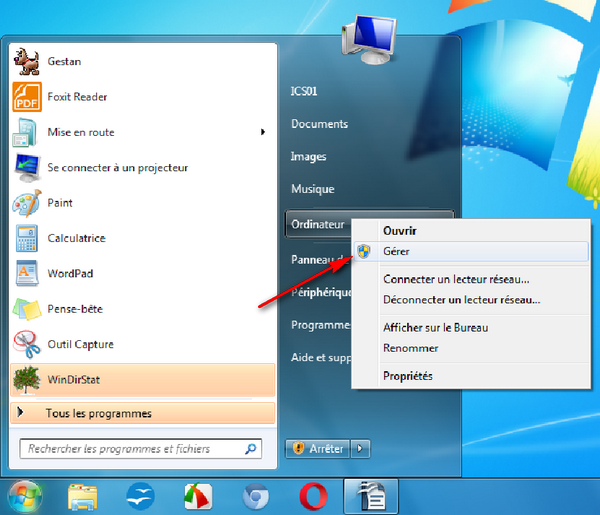
2-Allez à la section Gestion des disques (menu de gauche):

3-Puis cliquez droit sur le module du disque (C:) (en rouge). Et sélectionnez “réduire le volume”. Cette fenêtre s'ouvre alors:

Dans “Quantité d'espace à réduire” entrez “20000”, pour allouer 20 Go à Linux. Cette image montre la fenêtre avant les modifications. C'est dans l'espace encadré qu'il faut rentrer “20000”.
Votre espace pour le nouveau système est prêt.
Installation proprement dite
La deuxième étape correspond à l’installation de Linux.
A cette étape, il vous faut un CDRom vierge d'au moins 2 Go, pour graver une image iso du système Linux, qui va permettre de lancer la procédure d'installation en “bootant” sur le CDROM.
Rendez-vous à l'adresse: http://www.ubuntu-fr.org/telechargement , et téléchargez le fichier d'installation.
Insérez le CDROM dans votre graveur puis cliquez sur le fichier téléchargé, une fenêtre s'ouvre:

Sélectionnez votre graveur et cliquez sur graver.
Lorsque l'ordinateur indique que le CD est gravé, fermez toutes vos fenêtres (pour les portes, vous faites comme vous voulez  ) laissez le CDROM dans votre ordinateur, et redémarrez.
Lors du démarrage de l'ordinateur, faites bien attention : à un certain moment de la procédure de démarrage de votre ordinateur, qui dépend de sa marque et de son modèle, une inscription s'affiche pour vous préciser la touche sur laquelle appuyer pour vous permettre de choisir le “boot” de votre ordinateur, c'est a dire la façon dont il va démarrer.
Il faut sélectionner “Onboard or USB CD-ROM Drive” (ou une expression proche) pour que le PC démarre (“boote”) sur le CDROM.
Après un temps d'attente une fenêtre va s'ouvrir, vous devrez y saisir votre langue, puis l'option “essayer Ubuntu”.
Puis vous arriverez sur le bureau de Ubuntu, il faudra sélectionner votre type de clavier. Pour ce faire, cliquez toute en haut à droite sur l'engrenage puis sur “system settings” puis sur “Text Entry”. Vous serez face à cette configuration :
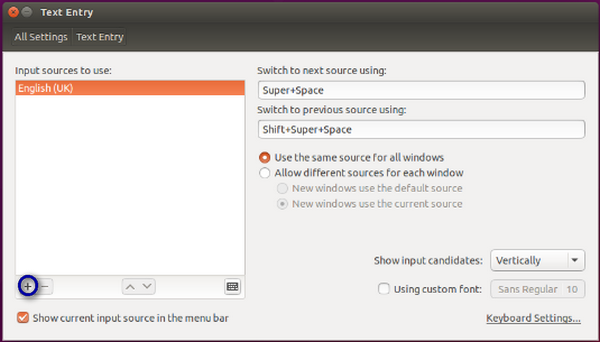
Il faut maintenant ajouter votre langue. Par exemple pour le français, appuyez sur le plus puis sélectionnez “french” puis “add”. Vous pouvez quitter la fenêtre et en haut à droite du bureau cliquez sur “En” et sélectionnez “Fr”.
Ceci fait, double-cliquez maintenant sur l'icone “Installer Ubuntu” du bureau. Cette fenêtre va s'ouvrir :
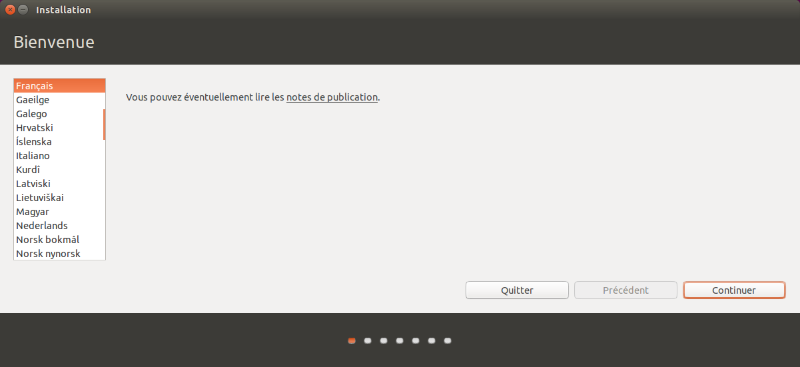
Vérifiez que la langue sélectionnée vous convient puis appuyez sur “Continuer”. Cette nouvelle fenêtre va s'ouvrir :

Ici il est conseillé de cocher la case “Télécharger les mises à jour pendant l’installation”, vous pourrez ensuite continuer le processus en cliquant sur “Continuer”. Vous passerez alors à cette nouvelle fenêtre :

Ici il vous faut vérifier votre disposition de clavier, normalement, puisque nous l'avons réglée au préalable, elle doit être bonne.
Ensuite, cliquez sur “Continuer”. Vous passerez à cette nouvelle fenêtre:
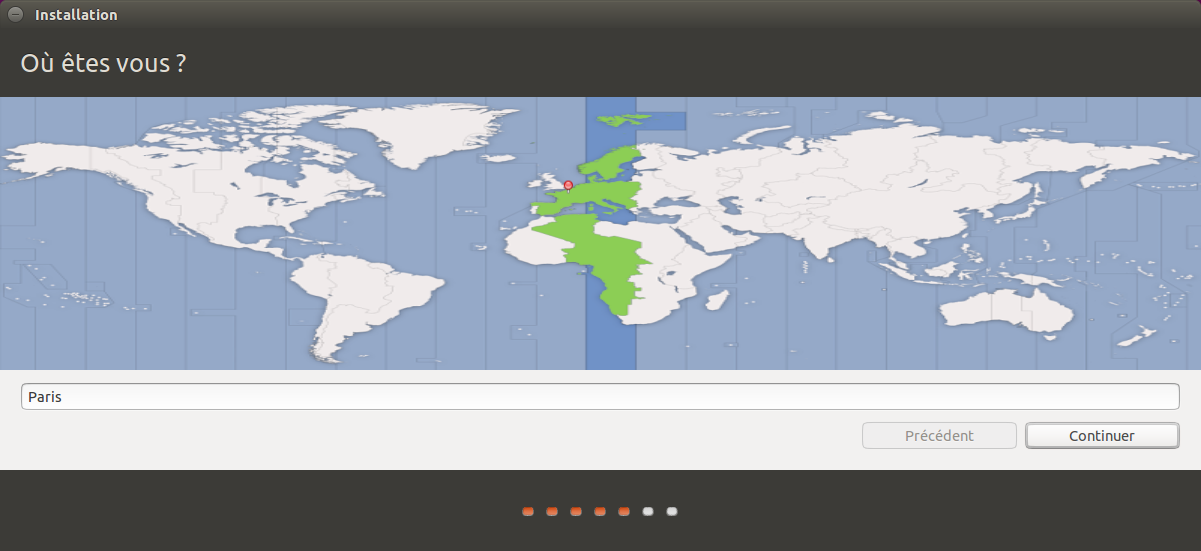
À cette étape, il vous incombera la tache de renseigner votre machine sur votre localisation. Après cela, et comme il est d'usage, vous pourrez appuyez sur “Continuer”.
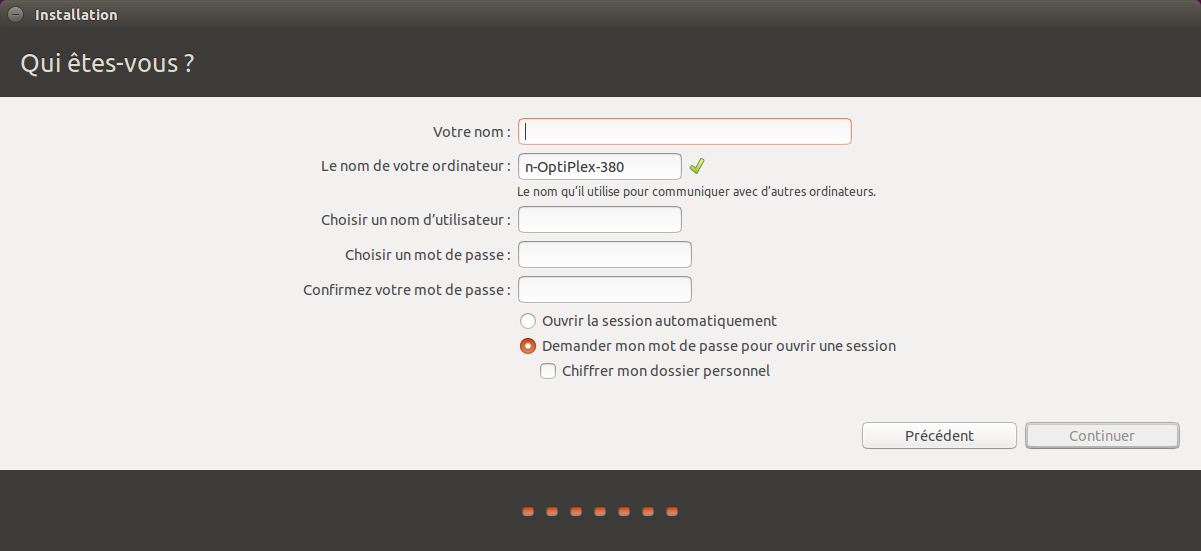
À cette étape, il faut créer son identifiant pour créer une première session sur Ubuntu, il faut donc renseigner son nom, le nom d'utilisateur et choisir un mot de passe.
Ces informations sont à conserver précieusement pour pouvoir démarrer votre session ultérieurement.
Enfin après avoir une ultime fois pressé le bouton “Continuer”, l'ordinateur va exécuter l'installation d'Ubuntu sur la partition de votre disque dur.
À la fin de l’installation, fermer tout les programmes ouvert; retirez le CDROM et redémarrez votre ordinateur en choisissant Ubuntu pour finaliser la mise à jour.
Et voilà le tour est joué !
Contenu installé
L'installateur d'Ubuntu comprend en plus de nombreux programmes, qui sont installés en même temps, et qui vous permettent d'avoir une machine prête à l'action. Vous avez ainsi :
- un navigateur Internet
- une suite bureautique complète
- un client mail
Premiers pas avec Ubuntu
Comme vous l'avez vu, Ubuntu dispose de tout ce qui est nécessaire au fonctionnement et à l'utilisation d'un ordinateur.
Les logiciels
Ubuntu propose le pack libre Office. Ce pack a comme avantage d'être très simple d'utilisation avec une présentation propre et simplifiée grâce à des pictogrammes qui le rendent très intuitif.
Ainsi voici l'interfaces de Libre Office Writer, bonne exemple de cette franchise:

Ubuntu utilise Firefox comme navigateur de recherche, il est déjà connu par les utilisateurs de Windows.
De plus Ubuntu dispose d'une application Logithèque qui dispose de nombreuses applications que vous pourrez vous-même installer. Cette application vous permet aussi de visualiser toutes les applications que vous possédez déjà sur votre machine. Vous y retrouverez notamment des visionneuses de fichier:
- Shotwell (pour les images)
- Vidéos (pour les…vidéos)
- Rhytmbox ( pour la musique)
- un navigateur de recherche internet: Firefox
- le pack Libre Office (avec Writer correspondant à word; Impress correspondant à powerpoint et Calc correspondant à excel; on peut noter la présence de Math qui permet d’écrire facilement des équation et formule mathématique ou encore Draw qui permet de créé logos, diagrammes et dessins.)
- une visionneuse de document qui prend en compte les PDF.
Votre ordinateur disposera également de deux programmes pour utiliser scanner et imprimantes.
L'utilisation
Utilisation globale:
- Attention les habitués de Windows, les boutons qui sont utilisés pour fermer, réduire ou agrandir une fenêtre sont à gauche… C'est perturbant!!

- vous pouvez comme sous Windows organiser facilement votre plan de travail en maintenant le clique sur le bandeau supérieur de l'application, si vous glissez votre souris sur un côté de l'écran, l'application occupera la moitié de l'écran, si vous la glissez vers le haut elle prendra la totalité de l'écran.
Pour les applications:
- Ubuntu dispose d'un module de recherche, vous y accédez en cliquant en haut à gauche du bureau. Il est possible de moduler les résultats des recherches grâce au bouton “Filtrer les résultats” cela vous permet de rechercher applications, fichiers ou encore faire des recherche sur internet.
- Si vous utilisez pour la première fois une application et que vous désirez la garder dans le “lanceur” (barre de lancement rapide située à gauche du bureau); il vous suffit de faire un clique droit sur l’icône qui apparaît dans cette dernière puis cliquer sur “Conserver dans le lanceur”.
Utiliser Gestan sous Linux
C'est possible, moyennant l'utilisation d'un émulateur tel que Wine.
Cependant, pour utiliser l'éditeur d'état, et donc générer des fichiers pdf comme par exemple une facture, il faut suivre les consignes ci-dessous.
Les distributions Linux supportées sont les suivantes : Debian 5.02, Ubuntu 10.04
Il est possible d'installer des polices Microsoft sous Linux, pour obtenir des états plus fidèles à leur aperçu sous Windows. Sous Ubuntu, ces polices peuvent être rajoutées en suivant la procédure ci après : http://doc.ubuntu-fr.org/msttcorefonts.
Installation de la librairie QT (Core et GUI), version 4.5 minimale.
Sous Ubuntu, la librairie QT peut être installée avec les commandes suivantes :
sudo apt-get install libqtcore4
sudo apt-get install libqtgui4
Installation de la librairie LibFreeType.so (32 ou 64 bits), version 6 minimale.
Attention : Le framework de PC SOFT recherche la librairie libfreetype.so. Si seul le fichier libfreetype.so.6 existe, il est nécessaire de créer un lien symbolique grâce à la commande suivante :
ln -s /usr/lib/libfreetype.so.6 /usr/lib/libfreetype.so
En version 14, l'impression en Linux utilisait la librairie Magick. Cette librairie n'est plus nécessaire.
 Autres articles “Technique”
Arrondis
Configurer Gestan
Crédit-temps
Développements spécifiques
Envoyer des mails avec Gestan
Etats et Requêtes
Externalisation du courrier
Fichier libcef.dll introuvable
Fonctionnalités Automatiques des Applications (FAA)
Gestan A1.00.00
Gestan CS - en mode Client/Serveur
Gestan sous MAC
Gestionnaire de contacts pro (outlook)
Les fichiers de paramétrage de Gestan
Mettre en place un certificat SSL
Mise en production
ODBC sur HFSQL
Paiement en ligne
Paramétrer la recherche
Répertoires et fichiers
Sauvegarde des données Gestan
Serveur SMTP Gmail
Synchronisation avec Google
Temps de réponse
Tester la communication
Tester votre connexion Internet
Traduction de Gestan
Transférer Gestan d'une machine à une autre
Téléphonie SIP-TAPI
Utilisation d'un NAS
Utiliser Linux
Windows 10 - Windows 11