Table des matières
Tarifs spéciaux
Il est possible avec Gestan d'appliquer un tarif différent du tarif catalogue. Vous pouvez ainsi décider que :
- pour tous les produits du catalogue, entre le 10 et le 15 mai, il y a 10% de réduction
- pour telle sous-famille de produit et pour tel fournisseur, tous les produits sont à 2 euros
- pour tel produit et tel produit, il y a des réductions par quantité (7 paliers sont disponibles)
- etc.
Avec Gestan, le principe est le suivant :
- vous créez des tarifs spéciaux, par exemple “Tarif partenaires”, “Tarif grand export”;
- vous définissez les règles de calcul de ces tarifs, en cumulant éventuellement les critères;
- vous rattachez vos clients aux tarifs dont ils sont censés relever;
- au moment d'établir un devis ou une facture, Gestan vous informe de l'applicabilité d'un tarif spécial. Vous pouvez alors l'appliquer, ou pas.
Vous pouvez même appliquer ponctuellement un tarif à un client qui n'en bénéficie normalement pas, ou lui appliquer un autre tarif que celui dont il bénéficie.
Paramétrage
Pour activer la gestion des tarifs spéciaux, cochez la case Gestion tarifs spéciaux du paramétrage général.
WARNING Si l'option Masquer les prix d'achat est cochée pour l'utilisateur (voir paramétrage utilisateur), l'option ne sera pas affichée.
Liste des tarifs
Accès : Produits → Tarifs spéciaux.
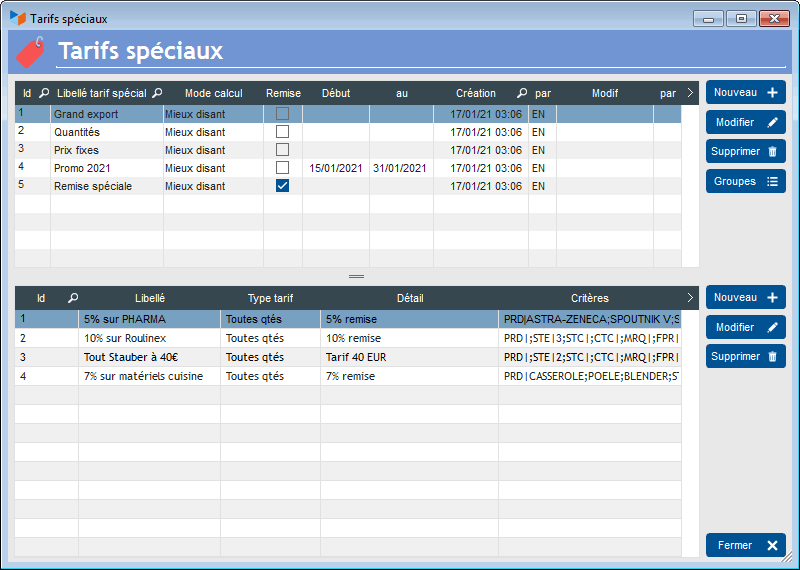
La liste des tarifs spéciaux présente les différents tarifs disponibles.
Le bouton Groupes permet d'afficher les contacts bénéficiant du tarif sélectionné, et d'affecter/désaffecter des contacts sur ce tarif.
Dans l'exemple ci-dessus, nous voyons un tarif “Grand export”, constitué de 4 règles : une remise de 5% sur la main d'oeuvre, de 10% sur le fournisseur Roulinex, et une braderie à 40 euros pour les produits de Stauber, et enfin des remises par quantité pour la famille de produits 1.
Fiche tarif
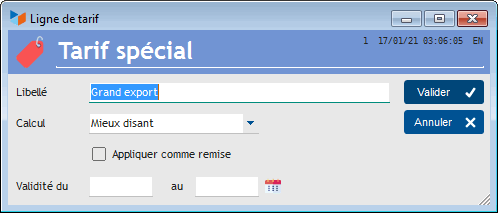
La fiche tarif permet de préciser le mode de calcul.
En effet, imaginons un tarif qui prévoit 5% sur tous les articles du fournisseur Roulinex, et 10% sur toutes la famille de produit “électroménager”. Si un de vos clients vous achète une aspirateur Roulinex, donc répondant aux deux conditions, quelle est la remise applicable ?
- en mode “mieux disant”, ce sera 10% - le mieux entre 10 et 5
- en mode “moins disant”, ce sera 5%
- en mode “cumul”, ce sera 10% + 5% sur le prix initial, soit 15%
- en mode “cascade”, ce sera 10% + 5% sur le prix remisé, soit 16,96%
Si la case Appliquer comme une remise est cochée, la remise sera appliquée… comme une remise, c'est à dire que vous verrez la remise sur la ligne, au lieu que le PU HT de vente du tarif catalogue soit modifié. Cela a des implications comptables, votre remise passera sur un compte Remise et Rabais accordés dans le premier cas, mais pas dans le second.
Sur la fiche tarif, il est également possible de préciser des dates de début et de fin d'application du tarif.
Fiche ligne de tarif
Les tarifs sont composés de lignes de tarif cumulables, qui comprennent elle-même des critères cumulables. Des poupées russes, en quelque sorte.
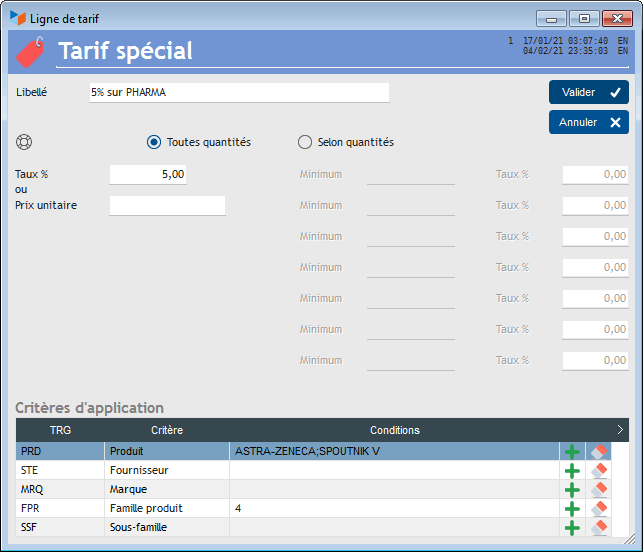
Le libellé vous permet de préciser l'objet de la ligne de tarif.
Le premier élément à indiquer, c'est s'il s'agit d'une remise “toutes quantités” (ne dépendant pas des quantités de produit vendus), ou une remise “selon quantités” (dépendant par seuils des quantités vendues).
- Dans le cas d'une remise toutes quantités, vous pouvez saisir soit un pourcentage qui va s'appliquer au prix catalogue, soit un prix qui va remplacer le prix catalogue.
- Dans le cas d'une remise par quantité, vous allez pouvoir saisir des pourcentage qui vont s'appliquer au prix catalogue, en fonction des quantités de produit vendues.
Dans l'exemple ci-dessus, il s'agit d'une remise de 5% qui s'applique sur le prix.
TIP Il est possible de saisir des taux négatifs, qui conduisent donc à une augmentation de prix.
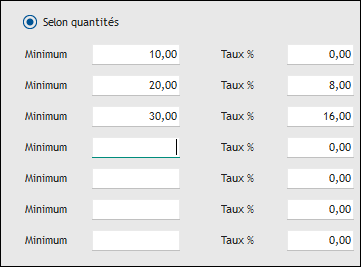
Dans l'exemple ci-dessus :
- aucune réduction ne sera appliquée pour toute quantité inférieure à 10
- une réduction de 5% du tarif sera appliqué pour toute quantité supérieure à 20 et inférieure ou égale à 30
- une réduction de 10% du tarif sera appliqué pour toute quantité supérieure à 30.
Par exemple, soit un produit dont le prix de vente est de 10 euros HT, et dont vous facturez une quantité de 60.
Le prix final sera :
- 10 * 10 euros
- + 20 * 10 euros * 0.95
- + 30 * 10 euros * 0.90
- soit : 560 euros (au lieu de 600 euros au tarif normal)
 Si le libellé du tarif commence par le caractère @, c'est le taux qui s'applique au seuil maximum atteint pour la totalité. Ainsi, dans notre exemple précédent, le taux de 10% sera appliqué sur la totalité de la quantité, le prix sera donc de 540 euros.
Les critères d'application
Il est possible de spécifier des critères d'application pour le tarif.
Vous pouvez définir comme critère :
- un produit
- un fournisseur
- une marque de produit
- une famille
- une sous-famille (si gérées)
Les critères sont cumulatifs entre les différents critères : pour que le tarif s'applique à la ligne, il faut que tous les critères soient respectés.
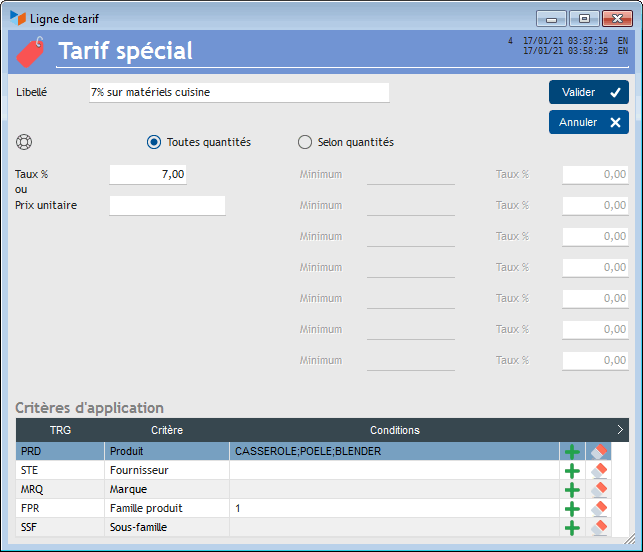
Dans l'exemple ci dessus, la réduction de 5% sera appliquée :
- si le code produit est CASSEROLE ou POELE ou BLENDER
- et si le code Famille de produit est égal à 1
WARNING Ces conditions sont cumulables dans tous les sens, mais il vous appartient d'en assurer le cohérence. Par exemple, si CASSEROLE n'appartient pas à la famille 1, aucun tarif spécial ne sera appliqué pour les lignes CASSEROLE des factures. De même, si vous avez défini une condition valide pour la famille 1 et la sous-famille 4, il faut que la sous-famille 4 appartienne à la famille 1, car sinon aucun produit ne pourra remplir la condition Famille=1 et Sous-Famille=4. En l'occurrence, il suffisait de mettre seulement la sous-famille 4.
Utilisation
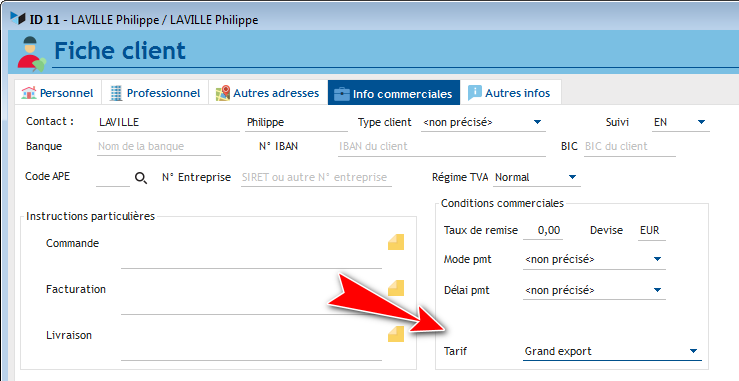
Prenons l'exemple de notre tarif “Grand export” ci-dessous, et rattachons le à notre client Philippe LAVILLE, via la fiche Contact.
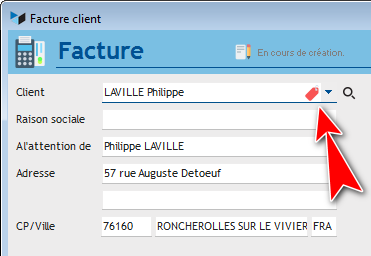
Au moment où nous allons créer une facture pour Philippe LAVILLE, une icône spécifique va nous indiquer que ce client bénéficie d'un tarif spécial.
Si nous cliquons sur cette icône, l'écran d'application du tarif spécial s'ouvre. Pour chaque ligne de produit, il indique le prix unitaire hors taxe catalogue (PH HT Catalogue), le prix calculé en fonction du tarif spécial (PU HT Tarif spécial), la Variation que le prix tarifé représente par rapport au tarif catalogue (cela représente un taux de remise), et le PU HT actuellement indiqué dans la pièce en question (PU HT Pièce).
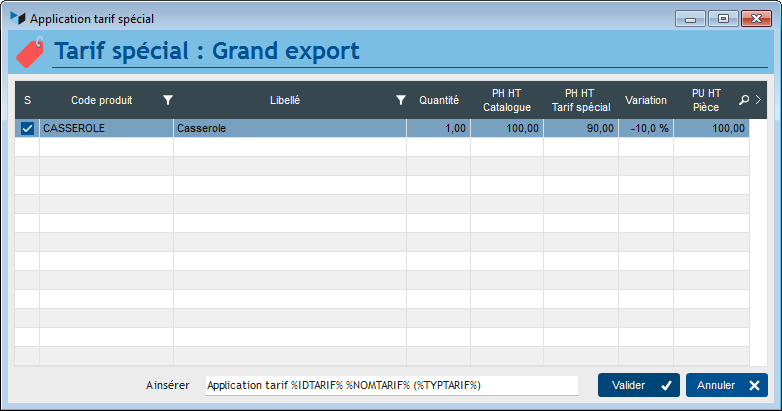
Ici, nous étions redevable d'une réduction de 5% sur les casseroles, et de 10% sur les produits CAPELETTI, le tarif étant au mieux disant, la déduction retenue est de 10%.
La zone A insérer permet d'insérer automatiquement un libellé dans les notes de la pièce, afin de signaler éventuellement l'application d'un tarif spécial. Sur cette zone, le clic droit permet de l'initialiser automatiquement avec un libellé par défaut.
A la validation, les prix unitaires HT de la pièce sont mis à jour pour toutes les lignes dont la case (S) est cochée (si elle n'est pas cochée, le PU HT est mis à jour avec le PUHT catalogue). S'il s'était agi d'un tarif “A appliquer comme remise”, les taux de remise auraient été mis à jour avec le contenu de la colonne Variation.
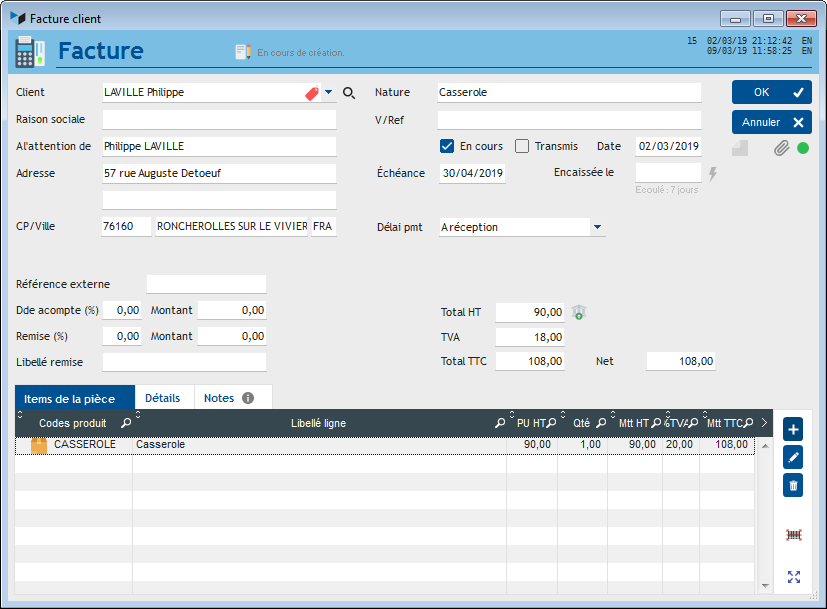
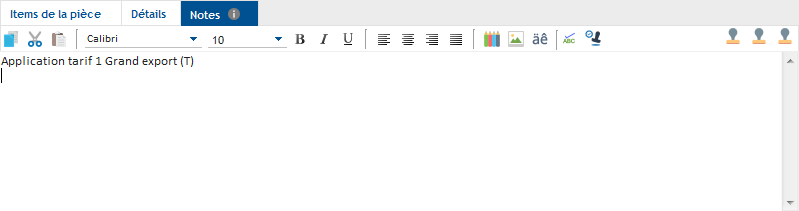
Ici, nous avons validé toutes les modifications de tarif. Notre casserole est passée de 100 euros à 90, et la zone des notes a été complétée par le libellé mentionnant l'application du tarif.
Ordre des opérations
Attention à l'ordre des opérations ! Faites d'abord votre devis, commande ou facture, renseignez les quantités, puis appliquez le tarif spécial. Si vous voulez modifier la quantité après application du tarif, le tarif ne sera pas recalculé : il est préférable de recréer la ligne avec la bonne quantité, et d'appliquer à nouveau le tarif.
 Autres articles “Produits”
Familles et sous-familles (de produits)
Historique des prix Produits
Import tarif fournisseur
Modification des produits en masse
Numéros de lots de fabrication
Numéros de série
PAMP : Prix d'achat moyen pondéré
Produits
Produits Composés
Produits équivalents
Produits-Modèle
Recherche de Numéro de série
Recomplètements produit
Tarifs fournisseurs
Tarifs spéciaux