Table des matières
Actions
Les actions regroupent tout ce que vous réalisez en interne dans l'activité de votre entreprise : courriers, appels téléphoniques, rendez-vous, etc.
Elles peuvent être rattachées à tout contact, et éventuellement à tout projet/tâche, et ainsi figurer dans le dossier du contact, et/ou dans le dossier de projet.
Liste des actions

L'écran liste des actions permet de filtrer les actions par utilisateur, type, projet, statut, et année.
Vous pouvez sélectionner plusieurs actions à la fois.
Le bouton Traiter ouvre l'écran de suivi d'historique du traitement de l'action, ci-dessous. Cet écran permet d'enregistrer les différentes étapes de traitement de l'action.
Suivi des étapes de traitement de l'action


Ci-dessus un exemple de suivi de l'action “Relevé de compte mensuel”.
Menu contextuel
Voici les options disponibles via le menu contextuel :

Terminer l'action

- Terminer avec motif va passer l'action au statut terminé (à la date/heure de saisie), en indiquant dans les commentaires de l'action, automatiquement, le motif de la terminaison.
- Terminer avec action suivante crée une action de même type que l'action que l'on veut terminer, puis la termine.
- Terminer avec information client va déclencher l'envoi par mail du message-type “Opération terminée”, puis terminer l'action.
Suivi de l'action

- Opération suivante ouvre l'écran de suivi (identique au bouton Traiter).
- Mettre en attente passe le statut de l'action à “en attente” (en notant le changement de statut dans l'historique)
- A faire aujourd'hui, Demain, ou Un autre jour changent seulement la date “A faire le” de l'action
Générer une fiche d'intervention

Vous pouvez, à partir de l'action sélectionnée, créer une fiche d'intervention.
Cette fiche peut être :
- soit vierge, dans ce cas seules les données de l'action seront utilisées pour la création de la fiche d'intervention
- soit, en copiant les données de la dernière fiche pourra intégrer dans les commentaires, les commentaires enregistrés dans la fiche d'intervention précédente pour le même contact.
La fiche Action

Ci-dessus, un exemple de fiche d'action de type “Travail”.
Les champs A faire le et au permettent de définir une plage de réalisation pour l'action. Si des heures sont saisies, l'action pourra être affichée dans le planning.
Le nombre de jours du champ Aff permet d'afficher cette action X jours avant qu'elle ne doive être réalisée, dans la todo list. En effet, certaines actions doivent être réalisées en amont de leur date de réalisation planifié.
Cochez la case Archivée pour ne pas afficher l'action dans la liste des actions de l'écran liste des contacts.
Liste express des actions
Accès : Activité → Actions → Liste express
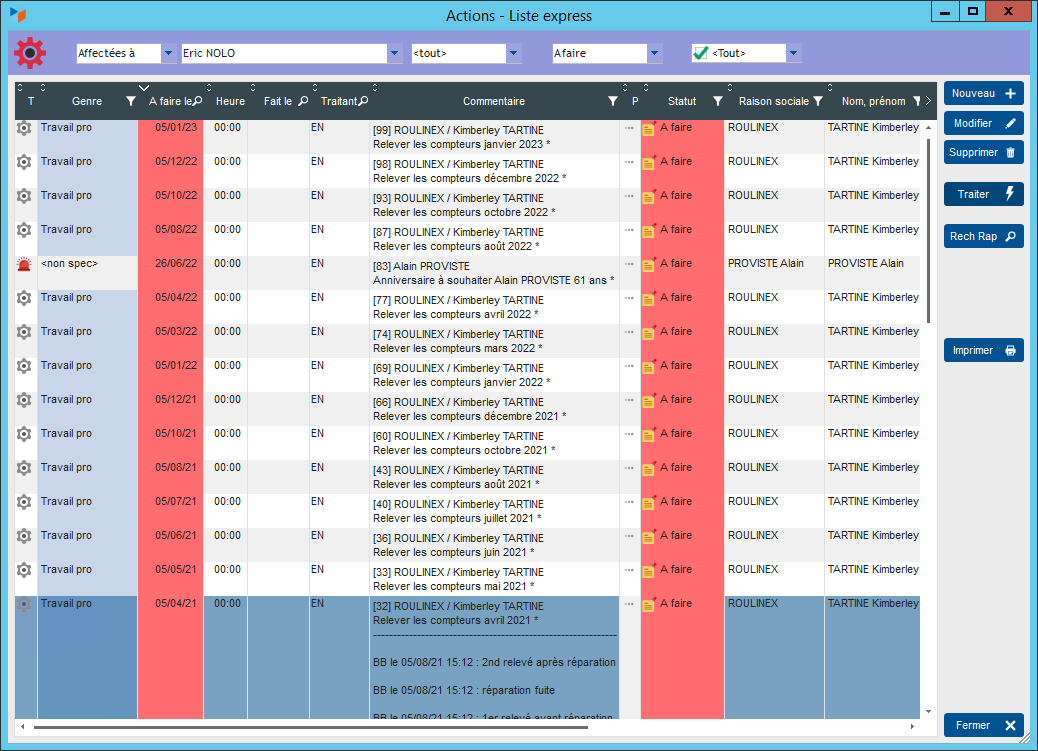
L'objectif de cet écran est de proposer un outil pratique et rapide aux personnes qui sont censées utiliser les actions de manière intensive, et spécialement les commerciaux. Pour la petite histoire, elle ne gérait initialement que les téléphones, puis nous lui avons ajouté tous les autres types d'action.
L'écran présente les dernières actions à réaliser, avec un jeu de couleur rendant facile à identifier les actions à faire du jour, celles qui sont prioritaires, celles qui sont en retard.
Épuration des actions
Accès : via Outils → Administration → Traitement des données → Actions → Épuration actions
Ce programme n'est accessible qu'aux administrateurs.

Ce programme permet de supprimer définitivement toutes les actions jusqu'à la date précisée dans le champs Épurer au.
Si une chaîne de caractères est précisée dans le champs Lib épur, seule les actions comportant cette chaîne dans leur libellé seront supprimées.
Trucs et astuces
TIP Vous pouvez être averti de toute modification, suppression, ou modification de statut d'action. Par exemple, si vous créez des actions qui doivent être affectées à d'autre, il est possible d'être averti quand l'action est terminée par la personne qui doit l'exécuter, ou d'interdire toute modification d'action à un utilisateur autre que celui qui doit la réaliser ou qui l'a crée. Pour cela, voir le paramétrage général de Gestan.
TIP Vous pouvez déclarer un nombre illimité de genre d'actions via l'écran des libellés paramétrables.
TIP A noter qu'il est possible à un utilisateur de supprimer un message système qui lui est destiné, même s'il n'a pas les droits de suppression de ses propres actions. A l'inverse, il n'est pas possible de supprimer une action système destinée à un autre utilisateur, même si l'utilisateur supprimant à tous les droits.
 Autres articles “Activité”