Table des matières
Gestan TP
Description
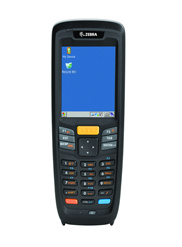
L'entreprise est équipée de Gestan (intallé en Client/Serveur).
Elle enregistre des bons de livraison (BL) quand elle livre des produits à ses clients, et des bons de réception (BR) quand elle en reçoit de ses fournisseurs.
Elle est aussi équipée de terminaux mobiles Zebra (modèle MC2100 ci-contre), qui sont connectés en wifi avec la base Gestan de l'entreprise.
L'application permet au préparateur de scanner :
- les produits à livrer, et de générer les mouvements de sortie de stock, rattachés au BL concerné;
- les produits reçus, et de générer des mouvements d'entrée de stock, rattaché au BR concerné.
L'intérêt principal de cette solution est que le préparateur peut se déplacer dans l'entrepôt en toute liberté, sans être limité par un cable USB, ce qui facilite grandement la réception et l'envoi des colis.
Pré-requis
Téléchargez Gestan TP (Version de démo valide jusqu'au 30/06/2022)
Installation
- Gestan doit être installé en Client/Serveur
Paramétrage
- Les stocks doivent être gérés
- Les emplacements ne doivent pas être gérés
Fonctionnement
Accès et paramétrage
Cliquez sur l'icône Gestan_TP du terminal Zebra.
Un écran de connexion s'affiche.

A la première connexion, il faut indiquer les paramètres de connexion au serveur Gestan. Pour ce faire, cliquez sur l'icône en haut à gauche (représentant des outils).
L'écran de paramétrage ci-dessous s'affiche.

Sur cet écran, indiquez :
- l'adresse IP du serveur Gestan
- le port de communication utilisé (par défaut 4900)
- le nom de la base Gestan
- le code et le mot de passe de connexion au centre de contrôle HFSQL
Cliquez sur le bouton “Tester”. Si la connexion fonctionne, cliquez sur “Valider”, sinon vérifier le paramétrage.
Utilisation
Quand vous vous êtes connectés avec votre code et votre mot de passe, choisissez l'option qui vous intéresse.
Par exemple, cliquez sur “Bons de livraison”
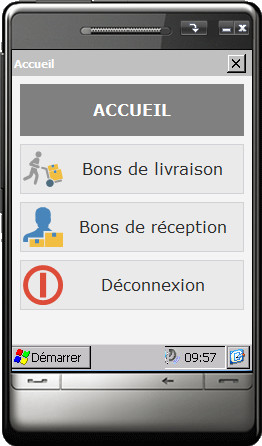
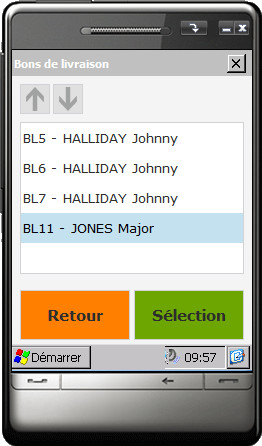
L'écran ci-dessous affiche alors tous les bons de livraison au statut “en cours”.
Cliquez sur le bon de livraison qui vous intéresse, puis sur le bouton “Sélectionner”
L'écran ci-dessous apparaît. Il vous permet de scanner les divers articles du BL.
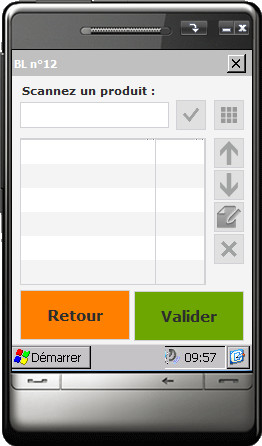
Vous pouvez scanner les articles individuellement, ou modifier les quantités de l'article scanné.
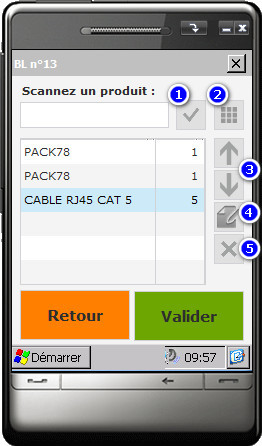
Utilisation des boutons :
- Validation manuelle d'un produit saisi
- Affichage ou masquage du clavier virtuel
- Sélection d'une ligne vers le haut ou vers le bas
- Modification de la quantité de la ligne
- Suppression de la ligne
Quand vous avec fini le scan des articles, cliquez sur le bouton “Valider” pour ouvrir l'écran de confirmation ci-dessous.
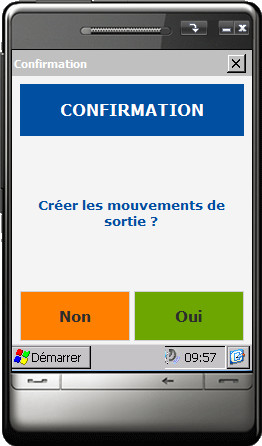
A la validation :
- seront créé autant de mouvements de stocks que de lignes affichées dans la table
- le statut du BL va passer à “à transmettre”
- le stocks sera mis à jour.
Et voilà !
Le processus est exactement inverse pour les BR.