Table des matières
YRS Vouchers : Gestion de vouchers
Mise en place du module
Installation du module
Cette extension nécessite une version entreprise de Gestan.
Lancer l'installateur fourni par QS et cliquer sur le bouton “installer”. L'installateur nécessite les privilèges “administrateur” sur le poste.
Configuration du module
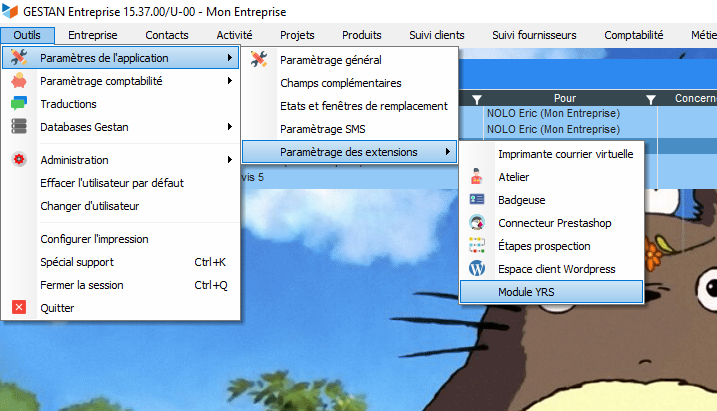 Dans Gestan, ouvrir l'interface de configuration du module (Outils > Paramètres de l'application > Paramétrage des extensions > Module YRS)

La partie haute de l'interface permet de configurer les différents type de voucher :
- Type voucher : le nom de votre type (visible uniquement dans Gestan)
- Libellé : le libellé qui sera affiché dans la fiche voucher
Il est possible d'ajouter jusque 10 types de vouchers. Pour supprimer une ligne, il faut la sélectionner et cliquer sur le bouton “supprimer”.
La partie basse de l'interface permet de configurer la partie concernant les itinéraires. Vous devez indiquer :
- la famille de produit qui comporte les lieux remarquables
- la famille de produit qui comporte les hôtels
Gestion des vouchers

L'interface de gestion des vouchers se trouve dans “suivi fournisseurs > Vouchers”
La fenêtre est composée de deux parties :
- la partie génération des vouchers
- la partie gestion des vouchers
Le passage d'une partie à l'autre s'effectue à partir des icônes en haut à droite de l'interface. Par défaut, la fenêtre s'ouvre sur la partie “Génération des vouchers”
Génération

L'interface liste les commandes fournisseurs réalisées dans Gestan. Un clic sur le bouton “Générer voucher” crée un voucher à partir de la commande fournisseur sélectionnée dans la liste.
L'interface de gestion de la fiche voucher s'ouvre alors pour compléter la création (en renseignant notamment le type de voucher). Un clic sur le bouton “ok” permet de sauvegarder les modifications.
Consultation et impression

L'accès à cette partie se réalise en cliquant sur l'icône  en haut de l'écran de génération des vouchers :
- Le bouton “imprimer” permet d'imprimer la fiche voucher sélectionnée dans la liste.
- Le bouton “consulter” permet de voir et modifier les détails du voucher sélectionné.
Fiche voucher

L'image ci dessus montre un exemple de fiche voucher.
On y retrouve :
- La raison sociale et le nom du contact fournisseur (non modifiable)
- La référence fournisseur de la commande
- Le type de voucher. La liste des type est configurable dans les paramètres du module
- La nature du voucher
- Les informations complémentaires
- La date du début du voucher
- La date de fin du voucher. Un libellé en rouge s'affiche si jamais le voucher est expiré.
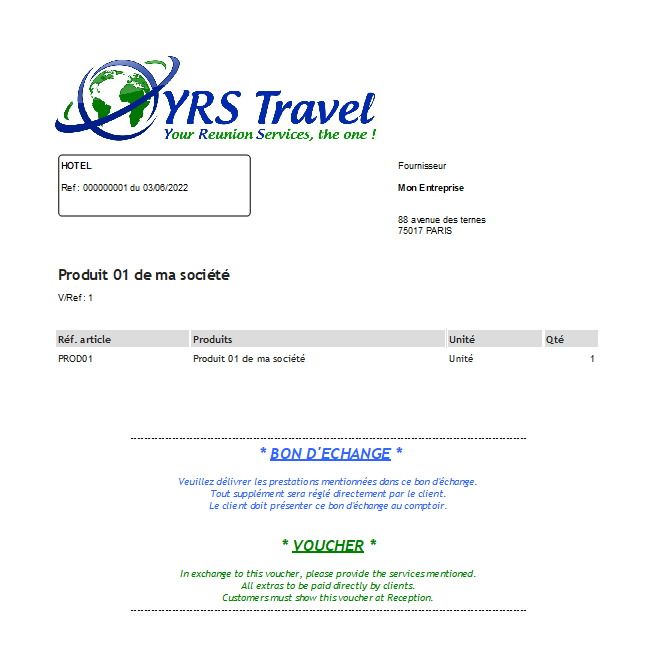
Voici le rendu de la fiche (exemple) :
Gestion des itinéraires
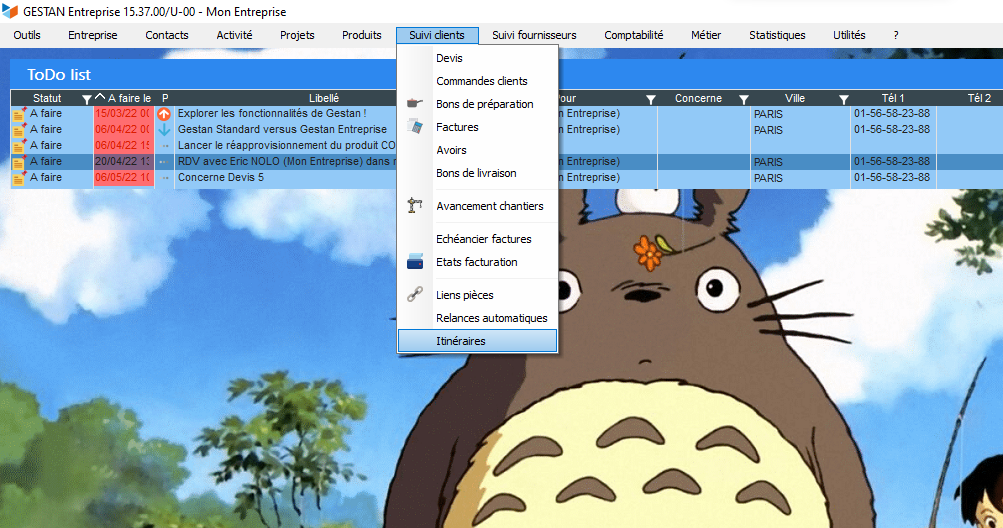
L'interface de gestion des itinéraires se trouve dans “Suivi clients > Itinéraires”
Liste des itinéraires
L'option du menu ouvre la liste des itinéraires, il est possible de :
- Créer un nouvel itinéraire avec le bouton Ajouter
- Visualiser et modifier un itinéraire (préalablement sélectionner dans la liste) avec le bouton consulter
- Voir le rendu de l'itinéraire avec le bouton imprimer. Cette option permet ensuite d'imprimer ou d'exporter l'itinéraire (Word, PDF, …)
Fiche itinéraires

La fiche itinéraire regroupe l’ensemble des informations qui seront affichées dans l’export à imprimer. Ci dessus, un exemple de fiche remplie avec :
- Le client. Il est possible d’en changer en cliquant sur le bouton en forme de loupe sur le côté du champ
- Les dates de début et de fin du séjour
- Le statut de l’itinéraire :
- Brouillon
- A transmettre
- Terminé
- Le titre du séjour (apparait sur la première page du document)
- Le résumé du séjour (apparait sur la première page du document)
- Deux onglets avec le contenu du séjour :
- Items de l’itinéraire : possibilité d’ajouter des journées. Pour chaque journée, il est possible
d’y associer une ou plusieurs étapes (lieux, hôtels, …) qui sont des produits de Gestan.
- Lieux remarquables : possibilité d’ajouter des lieux remarquables à voir lors du séjour. Un lieu remarquable est un produit de Gestan.
Le bouton valider sauvegarde et ferme la fiche itinéraire
Le bouton sauvegarder permet de sauvegarder l’itinéraire sans quitter la fiche.
Note : lors de la création d’un nouvel itinéraire, il est nécessaire de le sauvegarder une première fois avant de pouvoir y associer des lieux ou items.
Pour avoir le rendu avant impression de l’itinéraire, il faut se rendre dans la liste des itinéraires (Suivi clients > itinéraires), sélectionner un itinéraire dans la liste et cliquer sur le bouton imprimer.
Cette partie du document décrit les différentes pages et éléments qui y sont affichés. Lorsqu’il s’agit de données provenant de Gestan, il est indiqué d’où elles proviennent dans le logiciel.
Le document est composé de plusieurs parties (séparées par un saut de page) :
- L’entête du document : Affiche le titre et le résumé du séjour (renseignés dans la fiche itinéraire) ainsi
que les coordonnées de YRS (renseignées dans les paramètres de Gestan)
- La liste des lieux remarquables : ces lieux sont ajoutés via la fiche itinéraire, il s’agit de produit dans
Gestan :
- Le titre correspond à la désignation du produit dans Gestan
- L’image est celle du produit dans Gestan
- La description correspond à la description du produit dans Gestan.
- La liste des jours renseignés dans la fiche itinéraire (sous forme résumée puis détaillée) :
- Le titre de la journée est composé du numéro de la journée ainsi que de la date (jour + date)
Ces deux informations sont générées automatiquement. Vient ensuite le titre associé au jour (renseigné dans la fiche itinéraire). Les données de distances et de durées sont affichées si elles ont été renseignées dans la fiche.
- La liste des produits s’affiche ensuite. A la manière des lieux remarquables :
- Le titre correspond à la désignation du produit dans Gestan
- L’image est celle du produit dans Gestan
- La description correspond à la description du produit dans Gestan.
- Pour finir, le nom de l’hôtel pour cette journée est affiché. Affiché seulement si un hôtel à été
associé à cette journée.
- La liste des hôtels renseignés dans la fiche itinéraire. C’est un récapitulatif de tous les hôtels visités
pendant le séjour :
- Le titre correspond à la désignation du produit dans Gestan
- L’image est celle du produit dans Gestan
- La description correspond à la description du produit dans Gestan.
- Le numéro de téléphone est le tout premier numéro du fournisseur du produit
- L’adresse correspond à l’adresse fournisseur du produit
- La partie dates : la ou les dates de visite.
Le document dispose d’une pagination
Désinstallation du module
Attention : Cette partie est une procédure très technique. QS ne peut être tenu pour responsable de toute mauvaise manipulation. Procédure de désinstallation (pour chaque poste utilisateur) :
- Vérifier que Gestan n’est pas lancé sur le poste. SI c’est le cas, il est nécessaire de le quitter
complètement.
- Se rendre dans le dossier « %appdata%\GESTAN_15 »
- Supprimer le fichier « GESTAN_YRS.wdl »
| Version | Date | Observations |
|---|---|---|
| 3.15.37.00 | 02/06/2022 | Recompilation WD27 + correction pb menu |
| 3.15.11.51 | 00/00/0000 | Première version de production |
 Autres articles “Extensions Métier”
DATASYNC : Synchronisation automatisée des données Gestan avec des applications externes
EUDOXIE2 : Synchronisation avec MyStock
EXPORT RG Efficience
EXPORTINELOG : Export logistique INELOGIS
EXPORTMYSTOCK : Export logistique MyStock
INTERBV: Gestion des interventions sur un parc d'équipements et sur site
INTERDO : Gestion des interventions pour équipes de techniciens
MOBICOM : Gestion des commandes en atelier sur Application Mobile
RFAC : fiches client spécifiques
SAMSE : Budgets fournisseur
TICKMOB : Ventes sur site (App mobile)
YRS Vouchers : Gestion de vouchers